78OK App、手機網頁與電腦版怎麼選?
重點先看
比較 App、手機瀏覽器與電腦瀏覽器在安裝、更新、捷徑與使用場景上的差異;先選自己能安全使用的方式,再處理下載或登入問題。
先分清楚網站用途,再比較 App、手機網頁與電腦網頁。你可以先用熟悉的瀏覽器處理登入;需要固定桌面入口時可建立網站捷徑。本站 App 下載目前暫停提供,請使用手機瀏覽器開啟本站登入;不要從陌生訊息取得安裝檔。
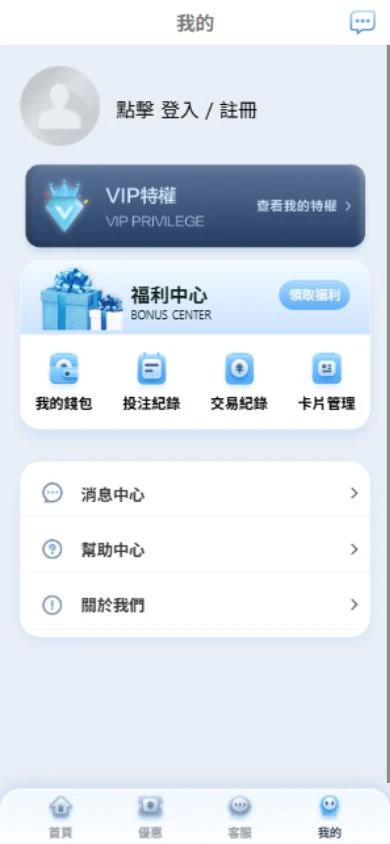
開到教學頁,和會員登入頁有什麼不同?
78OK 官方網站 78ok.com.tw 放教學、活動說明與聯絡資訊,本站頁首登入與註冊目前連至 78ok4.com;78ok2.com 也是官方備用網域。看到教學頁沒有帳戶欄位,不能直接判定登入失敗;先核對網址與頁面用途,辨識方式見官方網站與會員系統的區別。
本站會員登入頁提供「帳號」「密碼」欄位。原有程式是否沿用網頁登入狀態,要看該程式本身;不要只因圖示和名稱相同就推定。遇到登入問題時,記下使用的是瀏覽器、主畫面捷徑或原有程式,以及錯誤提示,再依登入異常說明分流。
四種方式的差別
| 使用方式 | 要做什麼 | 適合情境 |
|---|---|---|
| 手機網頁 | 由手機瀏覽器開啟 | 臨時登入、先確認網站可用、避免安裝檔 |
| 桌面捷徑 | 將瀏覽器入口加到主畫面 | 想一按開啟網站,但不打算裝原生程式 |
| 原有程式 | 保留原安裝來源與版本;本站目前暫停提供下載 | 已安裝且能正常使用時再評估 |
| 電腦網頁 | 用桌面瀏覽器開啟 | 需要較大畫面閱讀活動規則或核對資料 |
桌面捷徑看起來像 App 圖示,背後仍可能開啟網站;這是最容易混淆的一點。想建立捷徑,跟著手機主畫面教學操作;若收到安裝檔,先讀入口現況與來源檢查,不要把失效路徑或轉傳檔案當成官方版本。
依使用習慣選擇
如果只是要登入與查看帳戶,瀏覽器通常足夠;手機容量少、工作機不能裝軟體時尤其如此。若你習慣桌面一按開啟網站,捷徑比重新搜尋網址方便,但更換或清除瀏覽器資料後可能要重設。本站目前暫停提供 App 下載;手機上若已有程式,先保留原安裝來源與版本,別把第三方安裝教學當作本站流程。電腦的較大畫面方便閱讀,但不能據此判定各版本功能完全相同;公共電腦則要記得登出並避免存密碼,可延伸讀登入安全步驟。
舉例來說,假設你換了一支手機
舊手機桌面的 78OK 圖示不能證明新手機也應安裝同一個檔案。先用新手機的瀏覽器從本站頁首進入會員網站;若只要固定入口,可加入主畫面。若有人提供安裝檔,先看入口現況與來源檢查。新手機登入失敗時,優先排查帳號與密碼,詳見登入異常。
常見問題
手機網頁需要安裝嗎?
通常不用,直接由瀏覽器開啟;若想保留入口,可依系統選擇加入主畫面。
App 一定比網頁快嗎?
速度會受裝置、網路與版本影響,不能只按名稱判斷;先用自己的常用裝置測試可否正常開啟。
換手機後該怎麼辦?
先用本站頁首入口開啟會員網站,別把舊裝置的安裝檔直接轉傳到新手機;本站原 App 連結目前失效。
開到 78ok.com.tw 卻沒看到帳戶欄位,是不是開錯站?
不一定。78ok.com.tw 是官方教學與聯絡網站,本站頁首登入與註冊目前連至 78ok4.com;78ok2.com 也是官方備用網域;先分清網站用途,不把說明頁和登入頁當成同一個畫面。
接著看
從主題入口選擇下一篇說明。
前往App入口頁